Cómo elegir un disco SSD interno
Antes de cambiar un disco SSD, revisa bien los detalles del equipo; elegirlo no es tan simple como cambiar una tarjeta gráfica o la memoria RAM.
Compatibilidad física y de interfaz
Antes de comprar, confirma si tu equipo usa SATA o tiene una ranura M.2, si esa ranura admite NVMe o solo SATA y qué generación PCIe soporta. Un SSD NVMe no funciona en una ranura M.2 que solo admite SATA. Además, un SATA III conectado a un puerto SATA II queda limitado a la velocidad de ese puerto. En una laptop delgada, un SSD de una sola cara evita que los chips de ambos lados choquen con el espacio disponible. Si no tienes una ranura M.2 libre, una tarjeta adaptadora para una ranura PCIe suele ser la mejor opción. También puedes añadir un SSD SATA si la placa tiene puertos libres.
Capacidad según uso real
Elige la capacidad según lo que vas a instalar: 500 GB suele alcanzar para uso general, 1 TB resulta más práctico para juegos o trabajo pesado, y 2 TB o más conviene para editar video y guardar grandes volúmenes de archivos. Deja espacio libre en el disco: ayuda a nivelar el desgaste y a realizar las tareas de fondo.
Durabilidad y garantía
El TBW indica cuántos datos se pueden escribir en el disco durante su vida útil; compara este valor solo entre unidades de la misma capacidad. Un TBW de 300 es habitual en SSD básicos y alcanza para un uso estándar de 3 a 5 años. Los valores de 300 TBW para 500 GB y 600 TBW para 1 TB son ejemplos, no una regla general. El MTBF estima el tiempo promedio entre fallos; no indica el momento exacto en que ocurrirá una falla. Un valor de 1,5 a 2 millones de horas se considera alto, pero no significa que el SSD necesariamente vaya a durar ese tiempo. La garantía cubre un plazo o cierta cantidad de TBW, lo que ocurra primero. Muchos SSD ofrecen cinco años de garantía, aunque también hay modelos con 3; no es una regla universal. Antes de comprar, averigua a dónde tendrías que enviar el disco si falla: una garantía larga sirve de poco si el envío corre por tu cuenta.
Rendimiento para tu trabajo
Para el uso diario, un SATA III de unos 600 MB/s teóricos suele bastar. Para juegos, edición de video o transferencias grandes, un NVMe PCIe ofrece mucha más velocidad, siempre que sea compatible con tu placa. En las aplicaciones, suele notarse más la velocidad aleatoria que la secuencial que aparece anunciada. Compara la lectura y escritura secuencial, la velocidad aleatoria en IOPS y si tiene caché DRAM o SLC. Para ofimática y navegación, no notarás la diferencia entre PCIe 4.0 y PCIe 3.0; no necesitas la máxima velocidad. Si tu equipo lo admite, prioriza un M.2 NVMe con la versión de PCIe más alta que soporte.
Enfriamiento y espacio
En una laptop o un equipo compacto, confirma que quepan el SSD, su disipador y su altura. El calor puede bajar la velocidad y acortar la vida útil; para gaming, edición o consola, conviene un SSD con disipador o añadir uno compatible. El disipador ayuda a reducir el calor y a mantener mejor el rendimiento, pero por sí solo no garantiza la máxima estabilidad. En una computadora de escritorio bien ventilada y con uso ligero, la etiqueta térmica puede bastar sin un disipador adicional. Revisa si el SSD es de una sola cara: algunos NVMe tienen chips en ambos lados y no caben en laptops muy delgadas.
Reputación y opiniones
No hay una marca de SSD que sea la mejor para todos: la elección depende de tu equipo y presupuesto. Busca unidades con especificaciones claras, garantía y soporte; desconfía de las que no tienen respaldo o no explican bien su capacidad. Una misma marca puede tener SSD de niveles muy distintos, así que revisa la DRAM, si usa TLC o QLC, la resistencia y la escritura sostenida; no te fijes solo en el nombre. Un buen disco suele tener actualizaciones de firmware, TBW y garantía publicados con claridad, además de monitoreo de salud. Quienes usan SSD de gama baja cuentan que rinden bien en el día a día, aunque no sean de los más rápidos.
Hallazgos de disco ssd 5
CriterioTodos los de este tipo que hoy pasan nuestro filtro, en el orden de nuestro ranking.
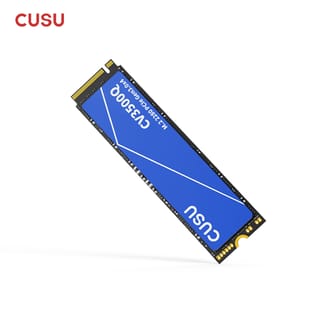 SSD CUSU NVMe M.2 2280 PCIe 3.0 interno para laptop y computadoraIdeal si tu laptop o PC tiene ranura M.2 NVMe y quieres disipador incluido.
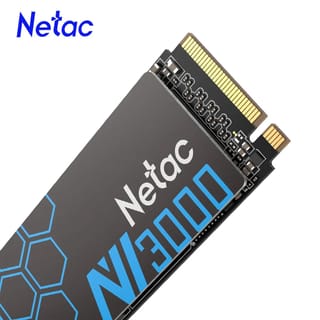 Disco sólido Netac NVMe M.2 2280 PCIe 3.0 con disipadorIdeal si buscas NVMe rápido con disipador delgado que quepa en tu laptop.
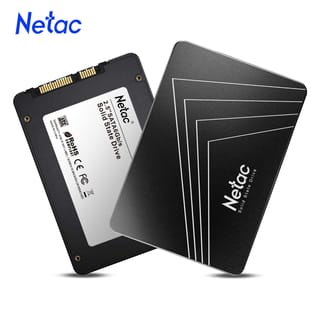 SSD Netac 2.5" SATA III interno para computadora y laptopIdeal si quieres la mayor capacidad en un equipo con SATA: hasta 4 TB.
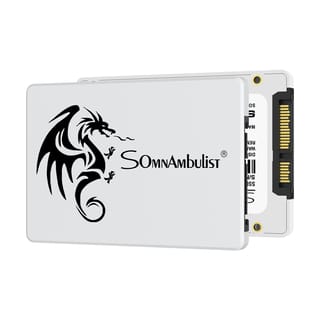 SSD SomnAmbuList 2.5" SATA III interno para computadoraIdeal si revives una laptop o PC antiguo con SATA y te basta poco espacio.
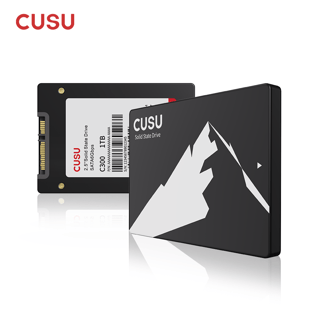 SSD CUSU 2.5" SATA III interno para computadora y laptopIdeal si no sabes si tu puerto es SATA II o III: funciona en ambos.
| Aspecto | SSD CUSU NVMe M.2 2280 PCIe 3.0 interno para laptop y computadora | Disco sólido Netac NVMe M.2 2280 PCIe 3.0 con disipador | SSD Netac 2.5" SATA III interno para computadora y laptop | SSD SomnAmbuList 2.5" SATA III interno para computadora | SSD CUSU 2.5" SATA III interno para computadora y laptop |
|---|---|---|---|---|---|
| Compatibilidad física y de interfaz | M.2 2280, PCIe 3.0 x4, NVMe | M.2 2280, PCIe 3.0 x4, NVMe | 2.5" SATA III (AHCI) | 2.5" SATA III (AHCI) | 2.5" SATA, SATA II y SATA III |
| Capacidad según uso real | De 256 GB a 2 TB | De 250 GB a 2 TB | De 128 GB a 4 TB | De 64 GB a 512 GB | De 128 GB a 2 TB |
| Rendimiento para tu trabajo | NVMe PCIe 3.0, sin cifras de velocidad | Lectura secuencial 3500 Mbps | Lectura secuencial 560 Mbps | Lectura 550 MB/s, escritura 450 MB/s | — |
| Enfriamiento y espacio | Con disipador incluido; M.2 2280 | Disipador de grafeno y aluminio; 2.9 mm | Sin disipador; 7 mm de grosor | Sin disipador; 7 mm de grosor | Sin disipador; 7 mm de grosor |
Formatos de disco SSD interno: 2.5 pulgadas, M.2 y PCIe
Un disco SSD interno puede ser SATA de 2,5 pulgadas, M.2 SATA o M.2 PCIe/NVMe; el formato, por sí solo, no determina la velocidad. M.2 es una tarjeta pequeña. Una de sus medidas más comunes es 22 mm x 80 mm, y puede usar SATA o NVMe. Un M.2 NVMe se conecta por PCIe y va directo a la placa, sin cables de datos, pero necesita una ranura compatible. Un SATA de 2,5 pulgadas usa el mismo conector que un disco duro SATA y puede reemplazarlo sin adaptador, si tienes bahía, puerto SATA y espacio. No todo M.2 es NVMe: también hay M.2 SATA, que mantiene la velocidad de SATA.
Disco SSD interno SATA vs NVMe
Si tu equipo tiene una ranura M.2 compatible con NVMe, un SSD NVMe PCIe suele ser la opción más rápida. Si solo tiene puertos SATA o es antiguo, un SSD SATA de 2,5 pulgadas sigue siendo práctico. SATA III llega a unos 600 MB/s teóricos; un NVMe PCIe suele ser más rápido y puede alcanzar de 3 a 10 veces esa velocidad. NVMe reduce la latencia y los tiempos de carga, por eso conviene para juegos, edición de video y trabajo pesado. Para ofimática, documentos y navegación, SATA es suficiente y funciona con equipos antiguos. Antes de comprar, confirma si la ranura M.2 acepta SATA, NVMe o ambos: un NVMe no funciona en una ranura que solo admite SATA. Un PCIe 5.0 necesita que el equipo lo admita para aprovechar su velocidad. Si no tienes ese soporte o tu uso no satura un Gen4, un Gen4 sigue siendo una opción correcta.
Disco SSD interno vs HDD: qué cambia para ti
La diferencia se nota desde el primer momento: instalar el sistema operativo en el SSD mejora mucho el tiempo de arranque. El SSD no tiene partes móviles; por eso no hace ruido y resiste mejor las caídas y vibraciones. El HDD todavía guarda la mayor parte de los datos del mundo y conviene para archivos grandes o respaldos. Si usas ambos, deja el SSD para el sistema y los programas que abres seguido, y el HDD para archivos grandes y copias de seguridad.
Disco SSD interno para gaming
Los juegos actuales pueden ocupar más de 100 GB cada uno, así que calcula cuánto espacio necesitas antes de comprar. Quienes juegan con un SSD esperan menos para cargar los niveles y sienten el sistema más ágil. Si el juego usa una tecnología que carga directamente desde el almacenamiento, un NVMe rápido reduce bastante los tiempos de carga. Para una PC de juego, considera tener un SSD para el sistema operativo.
Disco SSD interno para edición de video
Para editar video, conviene un SSD NVMe rápido: reduce los tiempos de render y hace más fluida la línea de tiempo. Los archivos de video pueden sumar cientos de GB en poco tiempo, así que 1 TB o más te da espacio. Un PCIe 5.0 está recomendado para profesionales que trabajan con video de muy alta resolución. Si tu uso no satura un Gen5, un Gen4 de gama alta sigue siendo una opción correcta.
Disco SSD interno para consola
Instalarlo es sencillo: abres una tapa y colocas la unidad. Un disipador ayuda a reducir el calor y a mantener mejor el rendimiento, pero no garantiza por sí solo la máxima estabilidad. El formato M.2 puede servir tanto para una PC como para una consola; revisa las medidas y el espacio disponible. No cualquier M.2 sirve: debe ser NVMe y llevar un disipador de bajo perfil.
Disco SSD interno para laptop
Para una laptop, elige un SSD que quepa y sea compatible con la ranura: M.2 si la tiene, o SATA de 2,5 pulgadas si el equipo lo permite. Los M.2 son ideales para laptops delgadas y equipos compactos porque ocupan poco espacio y no necesitan cables de datos. Su compatibilidad depende de la ranura, la llave y el protocolo SATA o PCIe/NVMe. En una laptop delgada, conviene un SSD de una sola cara y de bajo consumo: algunos modelos con chips en ambos lados no caben. Muchas laptops permiten acceder fácilmente a la unidad para cambiarla o tienen una ranura adicional. Antes de comprar, confirma si la ranura admite NVMe, SATA o ambos.
Cómo saber si tu SSD es SATA o NVMe
En el Administrador de dispositivos, abre Detalles y revisa el ID de hardware; también puedes consultar el tipo de bus en la configuración de almacenamiento del sistema. Si tienes dudas, anota el modelo que aparece en el Administrador de tareas y busca sus especificaciones. Un programa gratuito de diagnóstico te muestra la interfaz —NVMe o SATA— y si realmente es una SSD. También puedes mirar las muescas de la ranura: M+B acepta SSD SATA M.2, mientras que solo M corresponde a NVMe. Si el sistema muestra la unidad NVMe como RAID, puede ser solo la manera en que el controlador informa la interfaz.
Cómo hacer que tu computadora arranque más rápido
Para que la computadora arranque más rápido, instala el sistema operativo y los programas que usas a diario en el SSD. Quienes lo han hecho cuentan que el sistema arranca en pocos segundos y que la rapidez vale la pena. Si también tienes un HDD, úsalo para archivos grandes y respaldos. Deja espacio libre en el SSD para que funcionen bien la nivelación del desgaste y las tareas de fondo. No desfragmentes el SSD como si fuera un disco duro.
Adaptadores y ranuras: cuándo hacen falta
Un SSD SATA de 2,5 pulgadas puede instalarse en la bahía de 3,5 pulgadas de una PC de escritorio con un adaptador. En una laptop, puede reemplazar la unidad de CD/DVD con un caddy. Si no tienes una ranura M.2 libre, una tarjeta adaptadora para una ranura PCIe suele ser la mejor opción. También puedes añadir un SSD SATA si la placa no tiene una ranura M.2 libre. Algunas placas no tienen suficientes conexiones PCIe para varios SSD NVMe; revisa cuántas necesitas. Quizá tengas que elegir entre usar una conexión PCIe para la tarjeta gráfica o para un SSD NVMe.
Términos que vas a ver
¿Qué significa?
TBW
Es la cantidad total de datos que se pueden escribir en el disco durante su vida útil; es el dato más directo para comparar durabilidad.
¿Qué significa?
MTBF
Es una estimación de las horas de funcionamiento antes de que una falla sea probable. Un valor de 1,5 a 2 millones de horas se considera alto, aunque es un promedio estadístico y no significa que el SSD dure necesariamente ese tiempo.
¿Qué significa?
NVMe
Es un protocolo creado para SSD que usan memoria flash. Conecta la unidad al procesador mediante PCIe y ofrece más velocidad y menos latencia que SATA.
¿Qué significa?
PCIe
Es el bus de expansión en serie que conecta la computadora con dispositivos periféricos. En un SSD NVMe, la generación de PCIe fija el techo de velocidad.
¿Qué significa?
M.2
Es solo el factor de forma, es decir, la forma y el tamaño de la unidad, no la tecnología de velocidad. Un M.2 puede ser SATA o NVMe.
¿Qué significa?
IOPS
Significa operaciones de entrada/salida por segundo. Mide cuántas operaciones de lectura y escritura puede hacer el disco en un segundo.
¿Qué significa?
caché SLC
Es una memoria rápida que algunos SSD incluyen para acelerar la escritura.
¿Qué significa?
2280
El 2280 de un M.2 es su medida física. Debes compararla con el espacio y el tipo de ranura de tu placa.
Lo que cuentan quienes ya lo usan
Quienes cambian el disco de una laptop vieja por un SSD cuentan que la laptop funciona mucho mejor. También dicen que el sistema arranca en pocos segundos y que esa rapidez vale la pena. En tareas básicas, como editar documentos o navegar, notan una diferencia clara entre un disco duro y un SSD SATA. Quienes comparan SSD cuentan que las aplicaciones cargan con una rapidez parecida entre unidades, y que en juegos no siempre se nota una diferencia clara. Quienes usan discos de gama alta cuentan que rara vez presentan fallos, incluso después de años de uso intenso. También notan que un SSD es mucho más rápido y silencioso que un disco duro. Hay quienes todavía prefieren un SSD SATA.
Preguntas frecuentes
¿Qué marca de disco SSD es mejor?
No existe una marca de SSD que sea la mejor para todos; lo que importa es que la unidad tenga especificaciones claras, garantía y soporte. Dentro de una misma marca hay niveles muy distintos, así que revisa DRAM, TLC o QLC, resistencia y escritura sostenida, no solo el nombre. Una garantía de cinco años o más y actualizaciones de firmware son señales de que el disco está bien respaldado.
¿Cuál es el mejor disco SSD del mercado?
No hay un solo disco SSD mejor para todos: la elección depende de tu equipo y de tu presupuesto. Eso sí, un PCIe 5.0 necesita que tu equipo lo soporte para aprovechar su velocidad.
¿Cuál es el SSD más duradero?
El dato más directo para comparar durabilidad es el TBW, y a mayor TBW el disco puede escribir más datos antes de desgastarse. Los SSD de mayor capacidad suelen tener calificaciones de resistencia más altas. Para cuidar la vida útil, conviene usar el SSD como unidad del sistema y para lo que usas a diario.
¿Qué disco SSD es bueno?
Un buen disco SSD combina velocidad, TBW, garantía y compatibilidad con tu placa. Prioriza capacidad suficiente, memoria TLC, garantía y compatibilidad antes que solo la velocidad anunciada. Evita los QLC cuando puedas, y desconfía de unidades sin soporte o con especificaciones poco claras.
¿Cuál es el mejor SSD interno?
El mejor SSD interno para ti es el que tiene capacidad suficiente para tus datos y se ajusta a lo que puedes pagar. Si armas una PC nueva y tu placa lo admite, un M.2 NVMe PCIe 4.0 ofrece el mejor equilibrio para juegos y trabajo. Si el equipo es antiguo o solo tiene SATA, un SSD SATA de 2,5 pulgadas sigue siendo la opción correcta.
¿Qué es mejor, 1 TB o 512 GB SSD?
Depende de lo que vayas a instalar: 512 GB suele alcanzar para estudio, oficina y navegación, mientras que 1 TB es más práctico si juegas, editas video o guardas muchos archivos grandes. Un SSD de 1 TB ofrece aproximadamente el doble de espacio que uno de 512 GB.
¿Qué es mejor, SSD M.2 o SATA?
M.2 es solo un formato físico y puede usar interfaz SATA o NVMe, así que no es automáticamente más rápido que un SATA. Si tu equipo tiene una ranura M.2 que admite NVMe, un SSD NVMe es la opción más rápida.
¿Qué es mejor, un SSD SATA o un NVMe?
Un SSD NVMe es más rápido y tiene menor latencia que un SATA, y conviene para juegos, edición de video y trabajo pesado. Un SATA III llega hasta unos 600 MB/s teóricos y suele bastar para ofimática, documentos y navegación. Antes de elegir, confirma que tu equipo tenga una ranura M.2 compatible con NVMe.
¿Cuál es la diferencia entre SSD y NVMe?
Un SSD es el tipo de unidad de almacenamiento, y NVMe es un protocolo creado para SSD que usan memoria flash. Un SSD puede usar SATA, SAS o PCIe/NVMe, y NVMe es una interfaz, no un sinónimo de SSD. NVMe ofrece más velocidad, menor latencia y más operaciones por segundo que SATA.
¿Cómo saber si mi SSD es SATA o NVMe?
En el Administrador de dispositivos puedes abrir Detalles y mirar el ID de hardware, o revisar el tipo de bus en la configuración de almacenamiento. Si no estás seguro, anota el modelo del Administrador de tareas y busca sus especificaciones. Un programa de diagnóstico también muestra si la interfaz es NVMe o SATA.
¿Qué es mejor, HDD o SSD interno?
La diferencia se siente desde el primer momento, sobre todo si pones el sistema operativo en el SSD. El HDD sigue siendo útil para archivos grandes y respaldos, así que puedes combinar ambos.
¿Qué tiene más vida útil, un HDD o SSD?
En uso doméstico normal, la mayoría de los SSD dura entre 5 y 10 años y, en muchos casos, más; para un usuario doméstico puede durar décadas. SMART puede estimar con precisión la vida útil por desgaste, aunque no predice con exactitud cuándo fallará y sus atributos varían según el fabricante; el TBW indica la cantidad máxima de escrituras que el SSD debe soportar bajo una carga de trabajo especificada, no el punto exacto en que empieza a dañarse. De todos modos, la resistencia real varía según la carga de trabajo y no solo según lo que declara la garantía.
Hallazgos de disco ssd 5
CriterioTodos los de este tipo que hoy pasan nuestro filtro, en el orden de nuestro ranking.
- SSD CUSU NVMe M.2 2280 PCIe 3.0 interno para laptop y computadoraIdeal si tu laptop o PC tiene ranura M.2 NVMe y quieres disipador incluido.
- Disco sólido Netac NVMe M.2 2280 PCIe 3.0 con disipadorIdeal si buscas NVMe rápido con disipador delgado que quepa en tu laptop.
- SSD Netac 2.5" SATA III interno para computadora y laptopIdeal si quieres la mayor capacidad en un equipo con SATA: hasta 4 TB.
- SSD SomnAmbuList 2.5" SATA III interno para computadoraIdeal si revives una laptop o PC antiguo con SATA y te basta poco espacio.
- SSD CUSU 2.5" SATA III interno para computadora y laptopIdeal si no sabes si tu puerto es SATA II o III: funciona en ambos.